
很多小伙伴都喜欢使用excel来创建或是编辑表格文档,因为Excel中的功能十分的丰富且强大,在Excel中我们可以对表格文档进行各种操作。有的小伙伴可能在打印时需要给每一页表格添加页码,但又不知道该在哪里找到相关操作,其实很简单,我们在页面布局工具的子工具栏中打开页面设置工具,就能看到页眉页脚设置,我们在页脚设置处选择一个自己需要的页脚样式,最后点击确定选项即可。有的小伙伴可能不清楚具体的操作方法,接下来小编就来和大家分享一下Excel给每页添加页码的方法。

1、第一步,我们先在电脑中找到一个表格文件,然后右键单击选择“打开方式”选项,再选择使用“Excel”来打开该文件

2、第二步,进入Excel页面之后,我们在工具栏中找到“页面布局”根据,点击打开该工具

3、第三步,接着在页面布局的子工具栏中我们找到“页面设置”区域,然后点击页面设置右侧的图标,如图所示
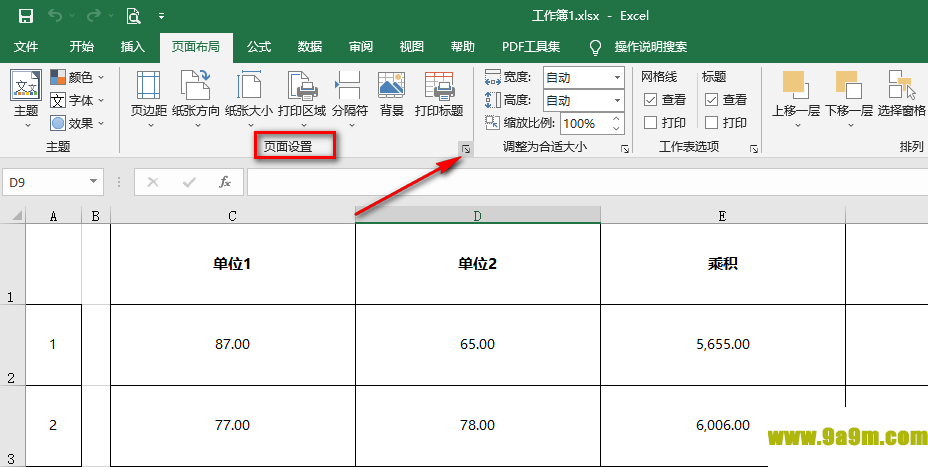
4、第四步,进入页面设置弹框之后,我们在弹框中点击“页码/页脚”选项,然后在“页脚”处选择一个页码样式,最后点击“确定”选项即可

5、第五步,设置完成之后,我们回到Excel表格中点击打印预览选项,然后在打印页面中就可以看到添加的页码了

以上就是小编整理总结出的关于Excel给每页添加页码的方法,我们打开Excel,然后点击页面布局工具,在页面布局的子工具栏中打开页面设置弹框,然后进入页眉页脚设置页面,在该页面中打开页脚选项,再选择一个页脚样式,最后点击“确定”选项即可,感兴趣的小伙伴快去试试吧。


2025-12-17 / 199.4M


2025-12-16 / 62.5M

2025-12-16 / 22.39M

2025-12-16 / 77.84M

2025-12-16 / 107.78M

2025-12-16 / 107.78M


